
آموزش ایجاد سالن و تعریف میز در نرمافزار دارپ
برای مدیریت سفارشهای حضوری و ثبت سفارش بر اساس میز، ابتدا باید سالنهای رستوران یا کافه خود را در نرمافزار دارپ تعریف کنید و سپس میزهای هر سالن را بسازید.
در این آموزش، مراحل ایجاد سالن، تنظیم ورودی و بیعانه و تعریف میزها را بهصورت گامبهگام توضیح میدهیم.
مرحله اول: ورود به بخش سالن و میز
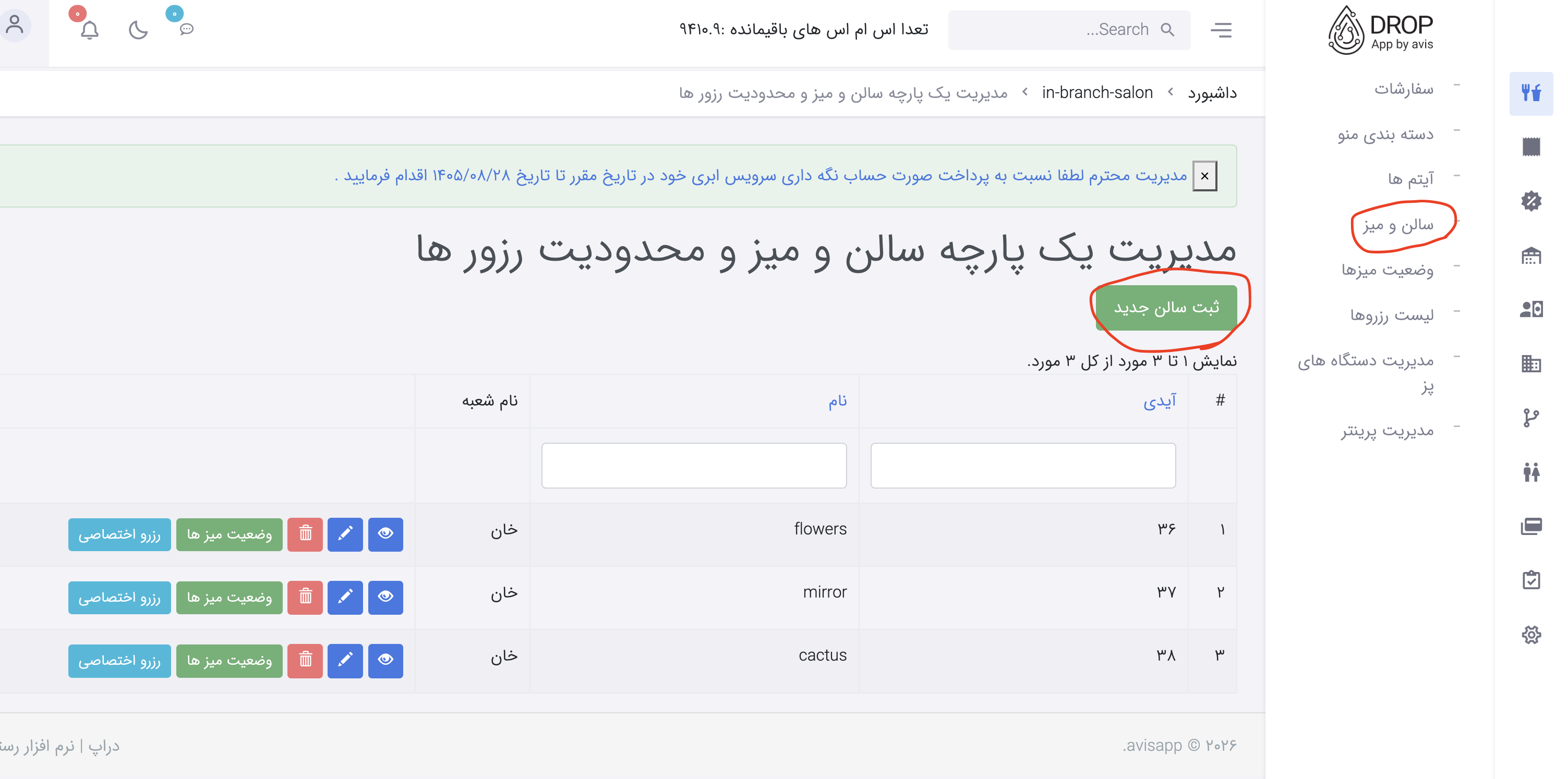
ابتدا از طریق منوی اصلی نرمافزار دارپ وارد بخش «سالن و میز» شوید.
در این قسمت میتوانید سالنهای مجموعه خود را ایجاد و مدیریت کنید. برای شروع، گزینه ایجاد سالن جدید را انتخاب کنید.
مرحله دوم: تعریف و تنظیم اطلاعات سالن
پس از انتخاب گزینه ایجاد سالن، صفحه تنظیمات سالن نمایش داده میشود.
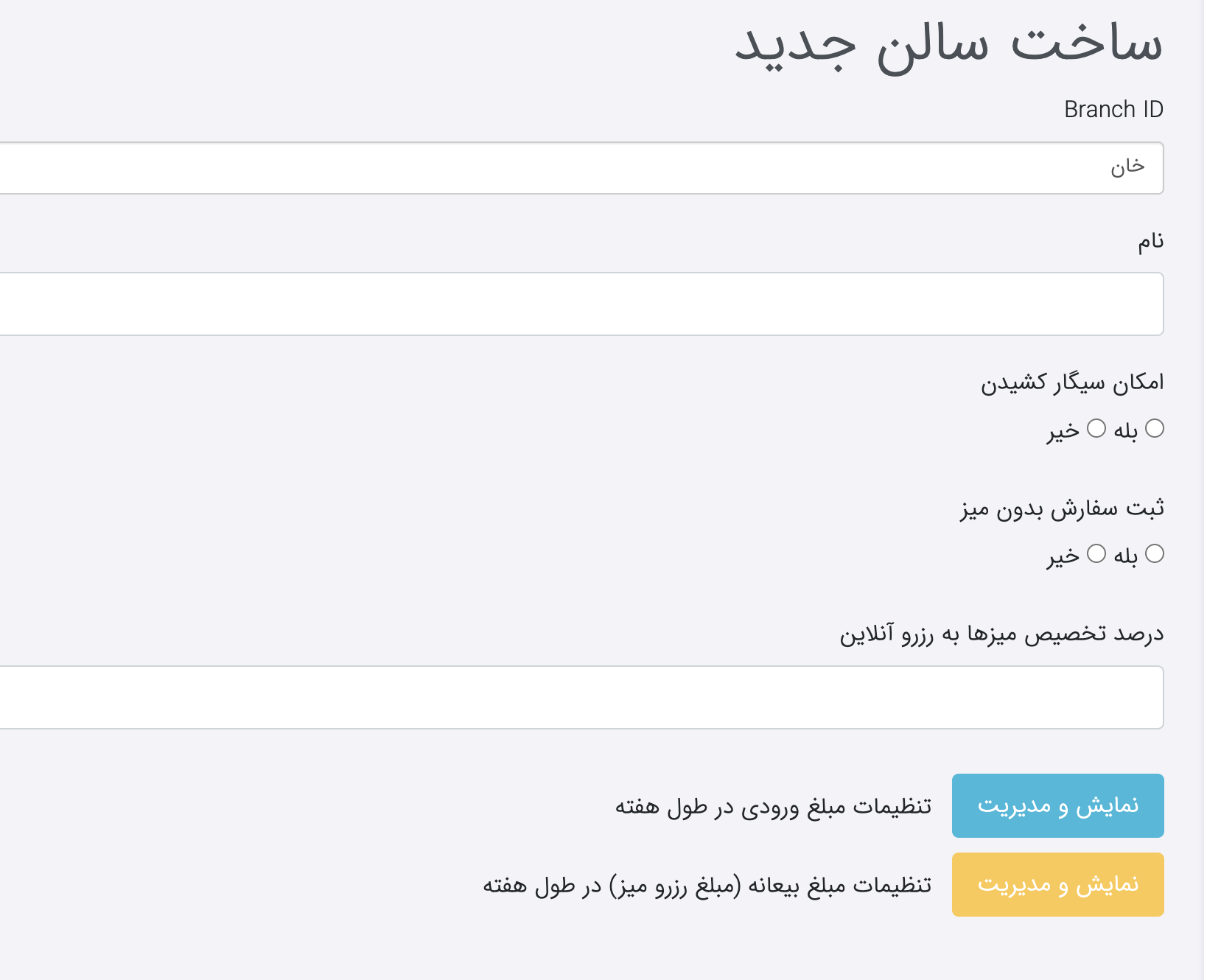
در این مرحله لازم است اطلاعات سالن را وارد و تنظیمات موردنظر خود را مشخص کنید.
مهمترین موارد قابل تنظیم عبارتاند از:
-
نام سالن: نامی برای شناسایی سالن انتخاب کنید؛ برای مثال سالن اصلی، فضای باز، VIP یا تراس.
-
وضعیت ورودی: مشخص کنید که آیا برای استفاده از این سالن، دریافت ورودی در نظر گرفته شده است یا خیر.
-
تنظیمات بیعانه: در صورت نیاز، امکان دریافت بیعانه برای استفاده از سالن را تنظیم کنید.
مرحله سوم: تنظیم ورودی و بیعانه
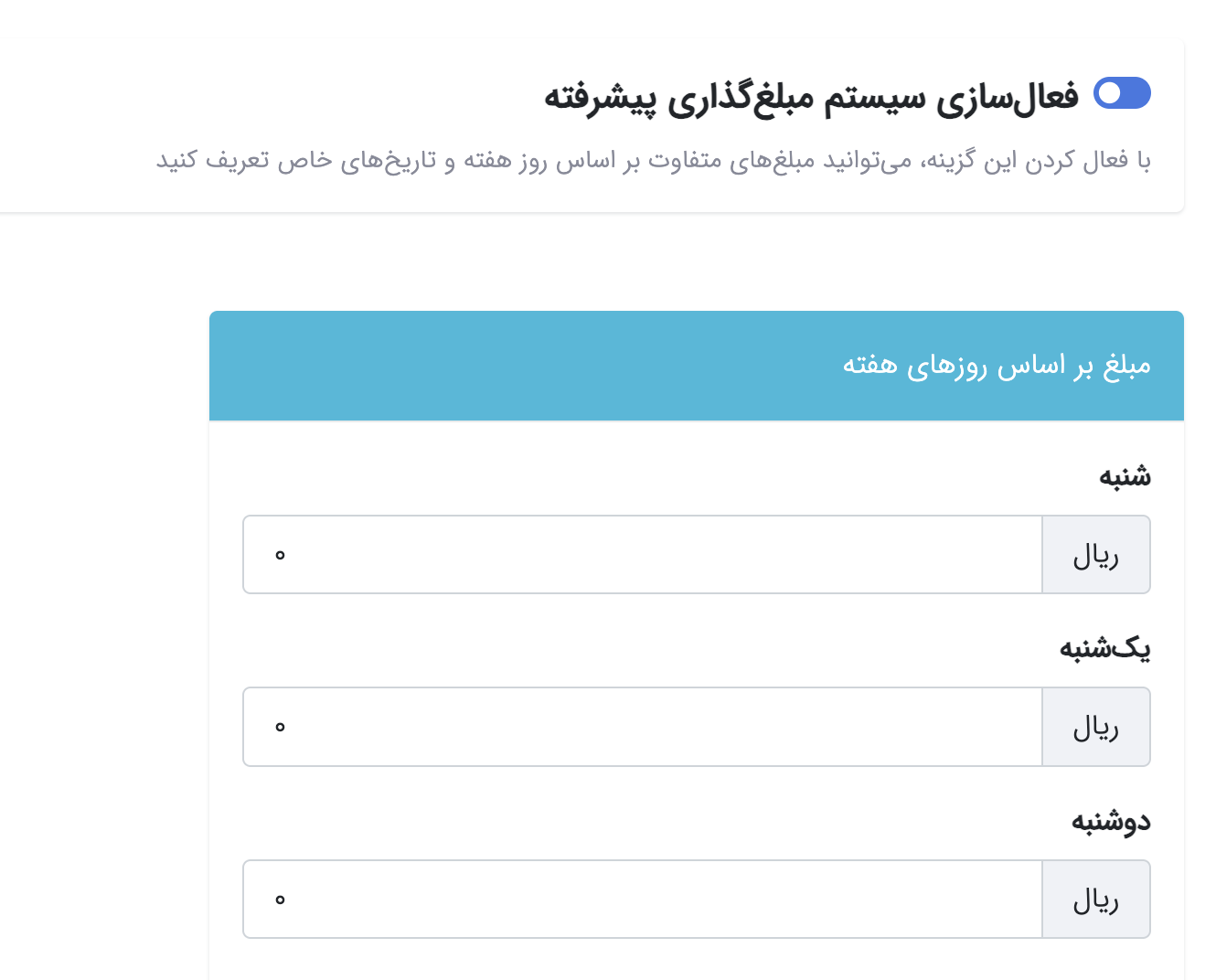
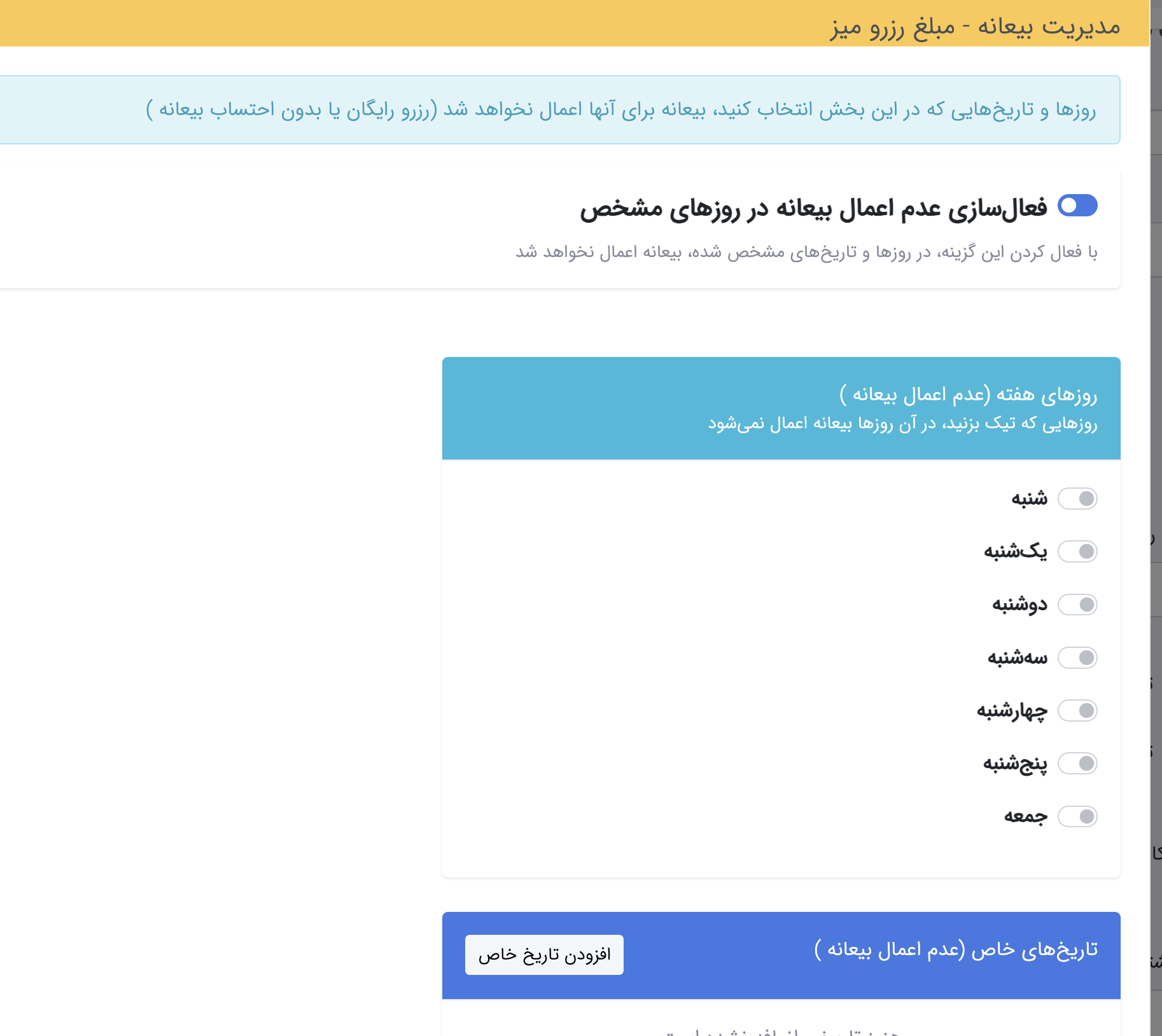
یکی از قابلیتهای مدیریت سالن در دارپ، امکان تنظیم شرایط دریافت ورودی و بیعانه بر اساس روزهای مختلف هفته و تاریخهای مشخص است.
در بخش تنظیمات سالن، قسمتهای مشخصشده با رنگ آبی و زرد برای مدیریت این موارد در نظر گرفته شدهاند.
با استفاده از این تنظیمات میتوانید شرایط متفاوتی برای روزهای مختلف تعریف کنید؛ برای مثال:
-
در روزهای ابتدایی هفته، دریافت بیعانه را غیرفعال کنید.
-
برای روزهای پایانی هفته، مبلغ ورودی در نظر بگیرید.
-
برای یک تاریخ مشخص، شرایط دریافت ورودی یا بیعانه را تغییر دهید.
این قابلیت به شما کمک میکند تا شرایط پذیرش مشتریان را متناسب با سیاستهای مجموعه و روزهای مختلف مدیریت کنید.
مرحله چهارم: تعریف میزهای سالن
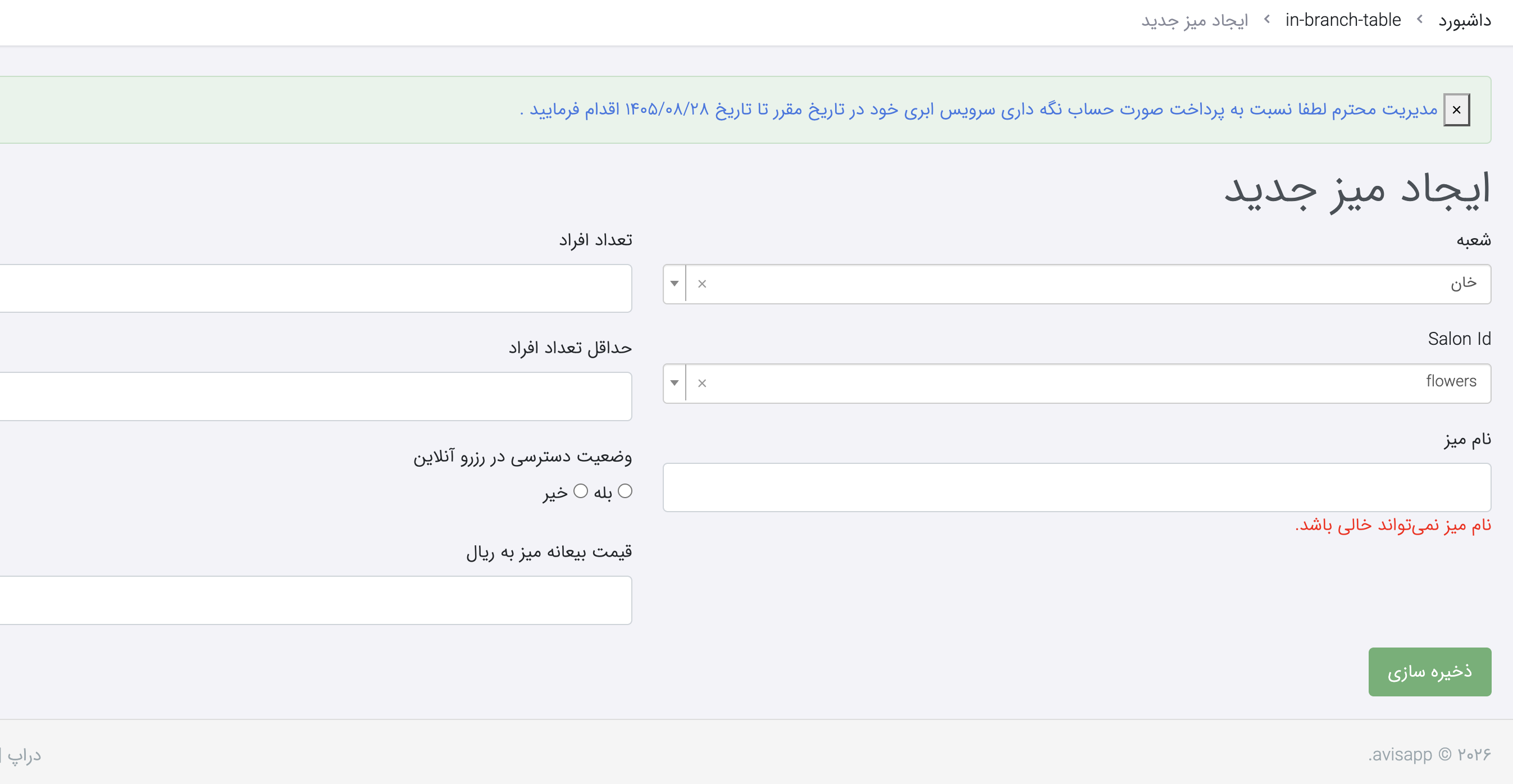
پس از ایجاد و ذخیره سالن، میتوانید وارد سالن موردنظر شوید و میزهای آن را تعریف کنید.
برای این کار، سالن موردنظر را انتخاب کرده و از بخش مدیریت میزها، میزهای موردنیاز خود را اضافه کنید.
با تعریف میزها، ساختار سالن شما در نرمافزار دارپ آماده استفاده خواهد بود و میتوانید سفارشهای مشتریان را بر اساس میز مربوطه ثبت و مدیریت کنید.
پایان آموزش
با انجام مراحل بالا، سالن و میزهای موردنظر شما در نرمافزار دارپ تعریف شدهاند و میتوانید از آنها برای مدیریت سفارشهای حضوری مجموعه استفاده کنید.
برای تعریف میز در نرم افزار دارپ باید ابتدا وارد قسمت سالن و میز شوید و یک سالن برای رستوران خود ایجاد کنید
در صفحه بعد شما باید حتما اطلاعات سالن را به دقت وارد کنید
این اطلاعات میتواند شامل نام و وضعیت اعمال ورودی و بیعانه برای سالن مورد نظر شما باشد
دو قسمت آبی و زرد رنگ برای مدیریت حق ورودیه و بیعانه است میتوانید در زور های ابتدای هفته بیعانه را متقف کنید یا برای روز های پایانی هفته ورودیه بذارید یا برای تاریخ خاص این مقدار را تغییر بدهید
سپس بعد از تعریف سالن ها با وارد شدن داخل هر سالن میتوانید نسبت به تعریف میز ها اقدام فرمایید
سپس برای لود شدن میز ها در برنامه آفلاین صندوق باید از قسمت تنظیمات یک بار به روزرسانی اطلاعات با سرور را کلیک کنید